Как набрать нивхские буквы на компьютере и телефоне
Нивхские буквы Ӄ, Ӈ, Ӽ, Ӿ, Ӻ, Ғ, Ӷ и Р̌ можно набрать тремя путями: онлайн-клавиатурой сайта, кодами Юникода с Alt и X в Word и быстрыми заменами на телефоне. Ниже подробная инструкция с макетами экранов и таблицей кодов.
Содержание
Почему этих букв нет на обычной клавиатуре
В стандартной русской раскладке нет знаков, которыми записывают нивхские звуки: Ӄ, Ӈ, Ӽ, Ӿ, Ӻ, Ғ, Ӷ, Р̌ и букв с апострофом Кʼ, Пʼ, Тʼ, Чʼ, Ӄʼ. Они входят в расширенную кириллицу Юникода, поэтому набрать их можно в любой современной программе, если знать код или способ ввода.
Ниже собраны рабочие способы для компьютера и телефона, от самого быстрого до самого универсального. Что означает каждая буква и как она звучит, объяснено в статье Нивхский алфавит, а сами слова, на которых удобно потренироваться, лежат в поиске по словарю.
Самый быстрый способ: онлайн-клавиатура сайта
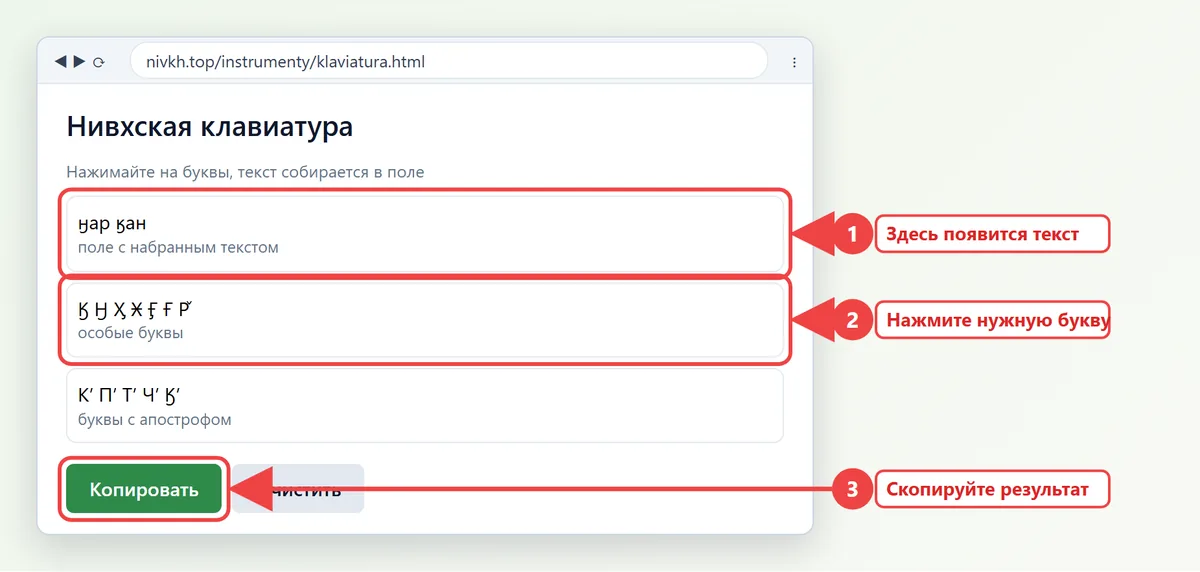
Откройте страницу онлайн-клавиатуры с нивхскими буквами в браузере. Нажимайте на нужные знаки, текст собирается в поле, после чего его можно скопировать кнопкой и вставить в документ, письмо или мессенджер. Установка программ не требуется, работает на компьютере и на телефоне.
Этот способ подходит, когда нужно набрать одно-два слова или подпись под рисунком. Для больших текстов удобнее настроить ввод в самой системе: об этом ниже.
Инструмент загружается...
Windows: таблица символов
Встроенная программа "Таблица символов" есть в каждой версии Windows. Это хороший способ для разовой вставки: не нужно запоминать коды.
- Нажмите Win и R, введите charmap и нажмите Enter, либо найдите "Таблицу символов" в меню Пуск.
- В списке "Шрифт" выберите Arial, Times New Roman или Segoe UI: в них есть расширенная кириллица.
- Поставьте галочку "Дополнительные параметры просмотра" и в поле "Перейти к юникоду" введите код буквы, например 04C8 для ӈ.
- Нажмите кнопки "Выбрать" и "Копировать", затем вставьте знак в документ сочетанием Ctrl и V.
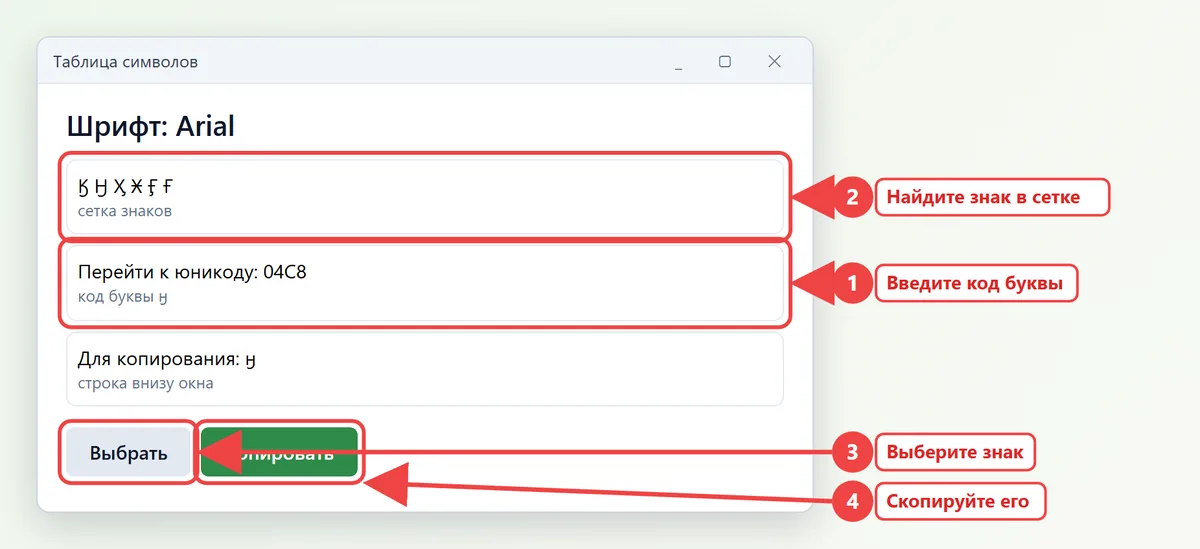
Недостаток способа очевиден: для каждой буквы нужно открывать окно. Если вы набираете много нивхского текста, переходите к кодам Юникода или к настройке замен.
Word: код Юникода и сочетание Alt и X
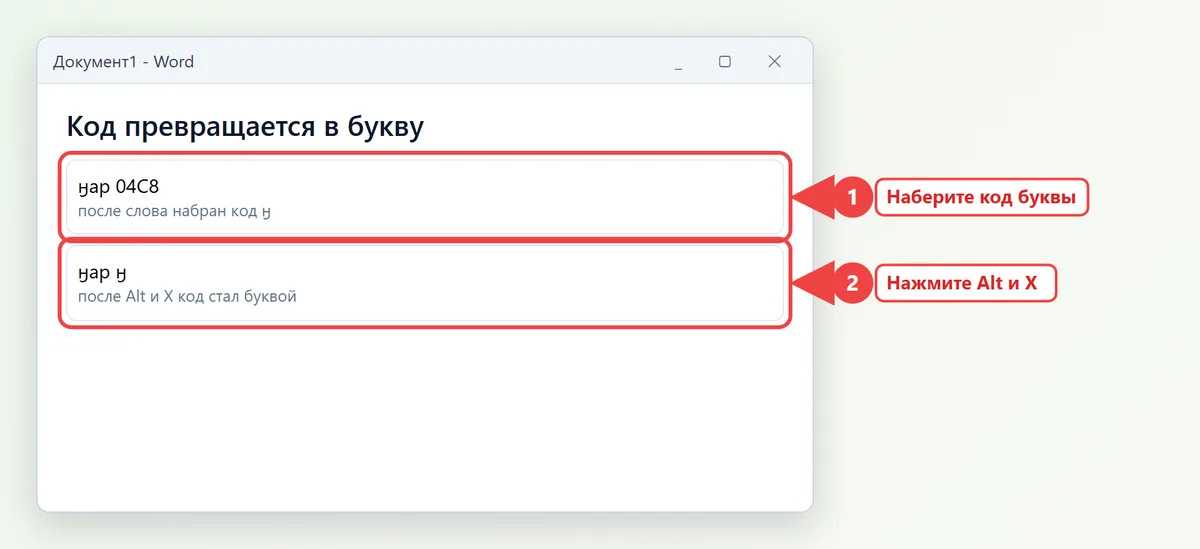
В Microsoft Word и некоторых других редакторах можно набрать шестнадцатеричный код буквы и нажать Alt и X: код превратится в знак. Работает быстро, а коды легко выучить, их всего немного.
| Буква | Заглавная | Строчная |
|---|---|---|
| Ӄ ӄ | 04C3 | 04C4 |
| Ӈ ӈ | 04C7 | 04C8 |
| Ӽ ӽ | 04FC | 04FD |
| Ӿ ӿ | 04FE | 04FF |
| Ӻ ӻ | 04FA | 04FB |
| Ғ ғ | 0492 | 0493 |
| Ӷ ӷ | 04F6 | 04F7 |
| Р̌ р̌ | 0420 и 030C | 0440 и 030C |
| Знак ʼ (апостроф) | 02BC, ставится сразу после К, П, Т, Ч, Ӄ | |
Порядок действий: поставьте курсор после нужного места, наберите код латинскими буквами и цифрами и нажмите Alt и X. Например, 04C8 и Alt+X дают ӈ. Для букв с апострофом сначала наберите обычную букву, затем 02BC и Alt+X: получится, например, кʼ.
Если код слипается с предыдущим текстом
Word берёт для превращения максимально длинную цепочку шестнадцатеричных цифр перед курсором. Если слову предшествуют цифры или латинские буквы от A до F, код может "съесть" лишнее. В таких случаях поставьте пробел перед кодом, выделите его мышью и только потом нажмите Alt и X.
Буква Р̌ и знаки с апострофом
Буква Р̌ состоит из двух знаков: обычной русской Р и надстрочного знака гачека (U+030C). Сначала наберите код 0420 для заглавной или 0440 для строчной, нажмите Alt и X, затем наберите 030C и снова нажмите Alt и X. Гачек встанет над буквой.
Апостроф ʼ тоже отдельный знак, не обычная кавычка и не типографский апостроф. Если вместо него поставить обычный апостроф, слова не будут находиться поиском по словарю: например, слово кʼе (сеть, невод) записано именно со знаком U+02BC. Поэтому проверьте, что в тексте стоит именно он.
Mac и Linux
На Mac откройте настройки клавиатуры, раздел "Источники ввода", и добавьте раскладку "Unicode Hex Input". Затем переключитесь на неё, удерживайте клавишу Option и наберите четыре цифры кода: Option и 04C8 дадут ӈ. Для просмотра всех знаков можно также открыть "Эмодзи и символы" сочетанием Control, Command и пробел.
В Linux с оболочкой GTK нажмите Ctrl, Shift и U, наберите код и нажмите пробел или Enter. Например, Ctrl+Shift+U, затем 04c8 и пробел.
Телефон: Android и iPhone
На телефоне нужные буквы можно искать в панели символов, но это долго. Практичнее один раз завести быстрые замены: вы набираете короткое сочетание, а клавиатура предлагает нужную букву.
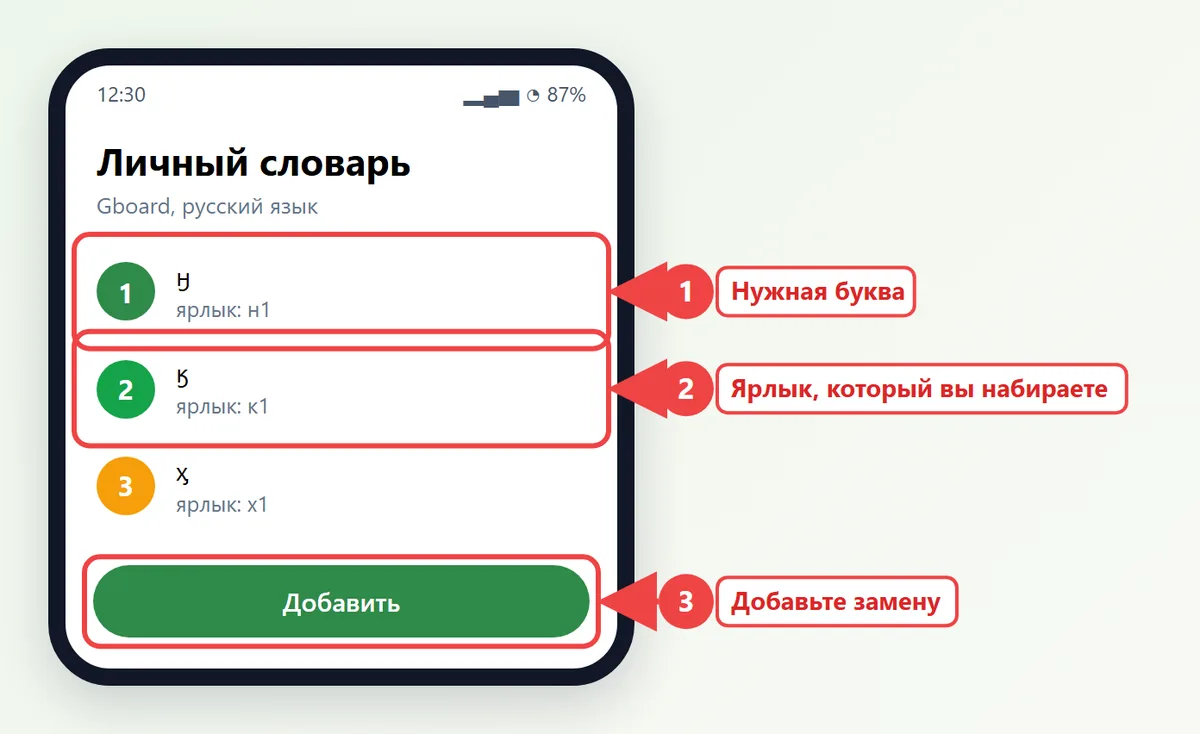
Android, клавиатура Gboard
Откройте настройки Gboard, раздел "Словарь", затем "Личный словарь" и выберите русский язык. Нажмите плюс и впишите в верхнее поле нужную букву, например ӈ, а в поле ярлыка сочетание, которое вы не используете в обычных словах, например н1. После этого при вводе н1 на панели подсказок появится ӈ, достаточно коснуться её.
Таким же способом заводятся ӄ, ӽ, ӿ, ӻ, ғ и буквы с апострофом. Вторая возможность: в Gboard откройте буфер обмена, скопируйте буквы с сайта и закрепите их, чтобы они всегда были под рукой.
iPhone
В настройках откройте "Основные", затем "Клавиатура" и "Замена текста". Нажмите плюс, в поле "Фраза" вставьте нужную букву, а в поле "Сочетание" впишите короткий код, например н1. Дальше набранное сочетание заменится буквой.
Если вместо буквы квадрат или знак вопроса
Квадрат появляется, когда выбранный шрифт не содержит нужного знака. Смените шрифт на Arial, Times New Roman, Segoe UI или Roboto: расширенная кириллица в них поддерживается. На сайтах и в документах, которые будут читать другие люди, лучше всего использовать эти шрифты.
Если знак вместо буквы выглядит как два отдельных символа, значит гачек не склеился с буквой Р. Проверьте, что вы поставили Р и 030C именно в таком порядке, а не наоборот. Проверить результат можно на любом слове из словаря, например р̌ы (дверь) или ӄан (собака).
Какой способ выбрать
| Способ | Когда подходит | Минус |
|---|---|---|
| Онлайн-клавиатура | разовый набор слова, телефон и компьютер | нужен браузер и копирование |
| Таблица символов | одна-две буквы в документ | долго для большого текста |
| Код и Alt+X в Word | длинные тексты в Word | нужно помнить коды |
| Замены на телефоне | постоянная переписка | нужна первоначальная настройка |
| Копирование с сайта | быстро вставить готовое слово | буквы по одной не набрать |
Если вы только начинаете изучать язык, начните с онлайн-клавиатуры и словаря, а настройку кодов оставьте на потом. Порядок знакомства с языком описан в статье Как начать учить нивхский язык.
Вопросы и ответы
Как набрать букву Ӈ на клавиатуре?
В Word наберите код 04C8 и нажмите Alt и X: получится ӈ. Для заглавной Ӈ код 04C7. Без Word можно использовать таблицу символов или онлайн-клавиатуру сайта.
Как написать Ӄ и Ӈ на телефоне?
Заведите быстрые замены в Gboard или в iPhone, либо копируйте буквы с онлайн-клавиатуры сайта. Подробные шаги приведены в разделе про телефон.
Какой апостроф использовать в буквах Кʼ, Пʼ, Тʼ?
Нужен знак ʼ (U+02BC), а не обычный апостроф и не кавычка. Если поставить другой знак, слово не найдётся в словаре сайта.
Почему вместо нивхской буквы появился квадрат?
Шрифт не содержит нужного знака. Выберите Arial, Times New Roman или Segoe UI, в них есть расширенная кириллица.
Как набрать Р с гачеком?
Наберите код 0420 (заглавная) или 0440 (строчная), нажмите Alt и X, затем 030C и снова Alt и X. Гачек встанет над буквой.